
Öffnen Sie die JobHandy-Administration. Für die Verwaltung von API-Schlüsseln ist mindestens eine der folgenden Portalberechtigungen erforderlich: IT, HR oder Company-Admin.
Getrennte Berechtigungsmodelle
Portalberechtigungen und der Geltungsbereich eines API-Schlüssels sind voneinander getrennte Kontrollen:
Ein Benutzer, der einen API-Schlüssel erstellen darf, gewährt ihm nicht automatisch Zugriff auf jedes Unternehmen. Der bei der Erstellung ausgewählte Geltungsbereich ist die wirksame API-Grenze.
API-Schlüsselverwaltung öffnen
Öffnen Sie im Administrationsbereich IT-Einstellungen und wählen Sie den Tab API-Schlüssel. Die Tabelle zeigt Name, Geltungsbereich, Status, Erstellt am und Aktionen für jeden API-Schlüssel.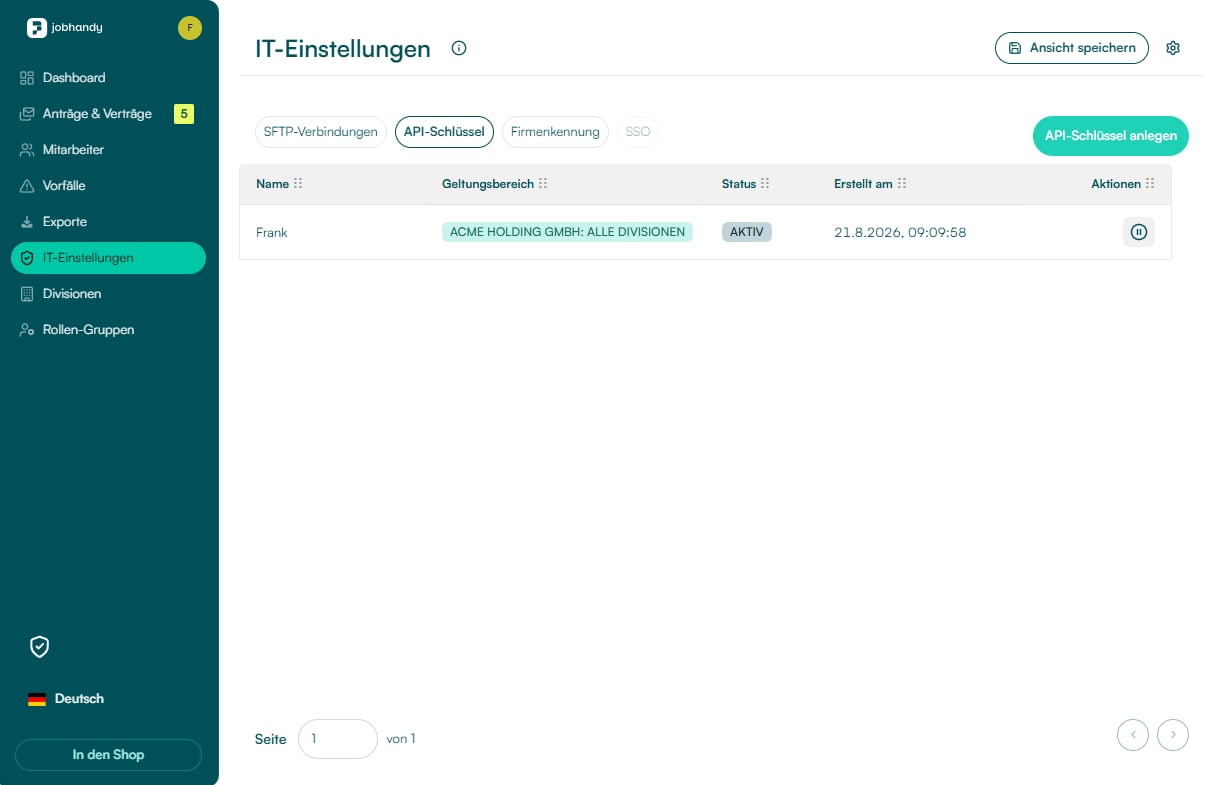
API-Schlüssel erstellen
Klicken Sie auf API-Schlüssel anlegen und vergeben Sie einen aussagekräftigen Namen für das verwendende System oder die Integration. Empfohlenes Benennungsschema: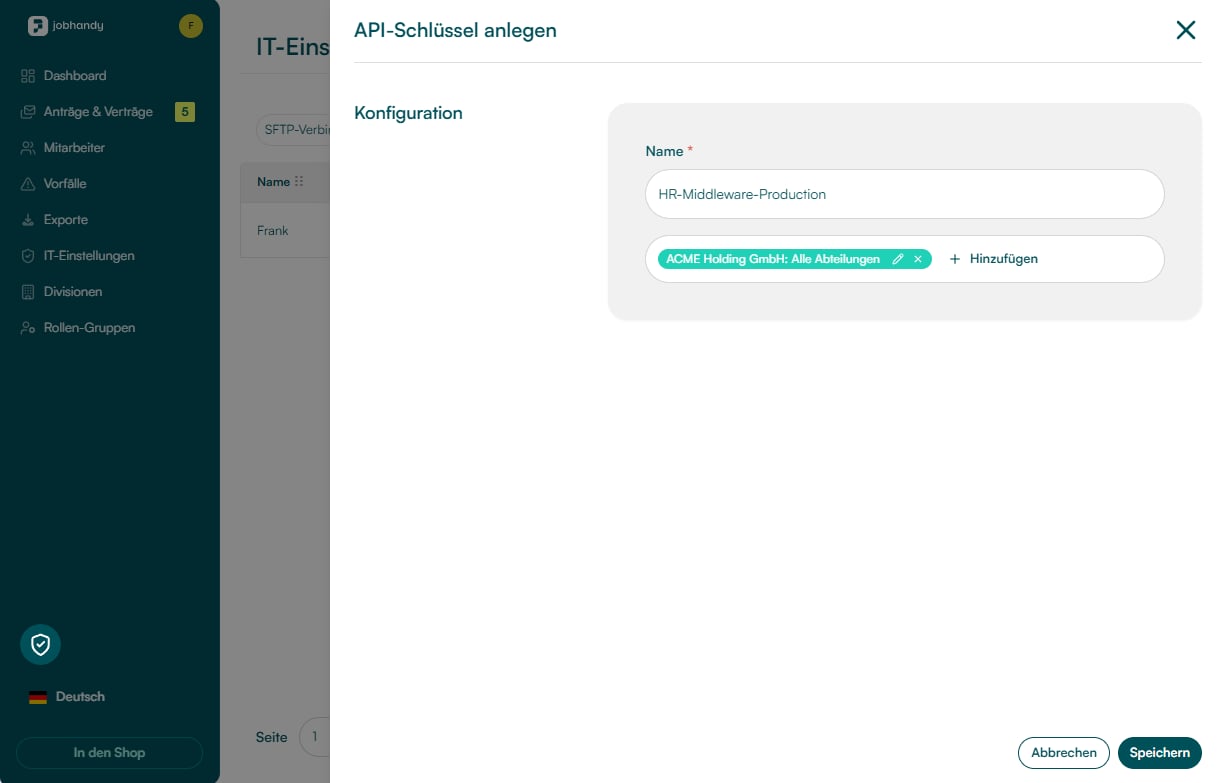
Auswahl des Geltungsbereichs verstehen
Im abgebildeten Beispiel gilt Alle auswählen. Der API-Schlüssel erhält damit Zugriff auf die vollständige Unternehmensstruktur der ausgewählten Organisation.
Klicken Sie auf Hinzufügen, um den ausgewählten Geltungsbereich zu übernehmen, und anschließend auf Speichern, um den API-Schlüssel zu erstellen.
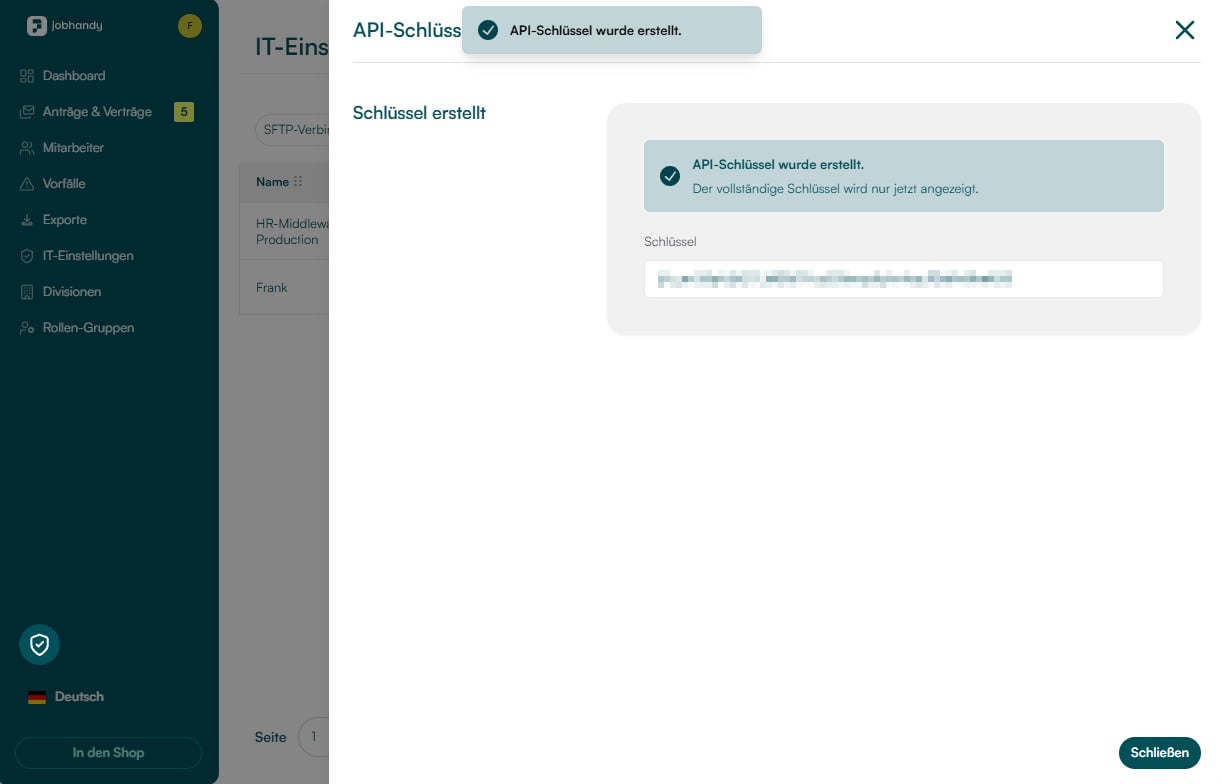
Erzeugten API-Schlüssel kopieren und sicher speichern
JobHandy zeigt den vollständigen API-Schlüssel unmittelbar nach der Erstellung an. Er ist sofort aktiv und kann im Request-HeaderX-API-Key verwendet werden.
Aktiven API-Schlüssel prüfen
Nach dem Schließen des Dialogs erscheint der API-Schlüssel mit dem Status AKTIV. Über Deaktivieren kann der Zugriff widerrufen werden, ohne den API-Schlüssel zu löschen.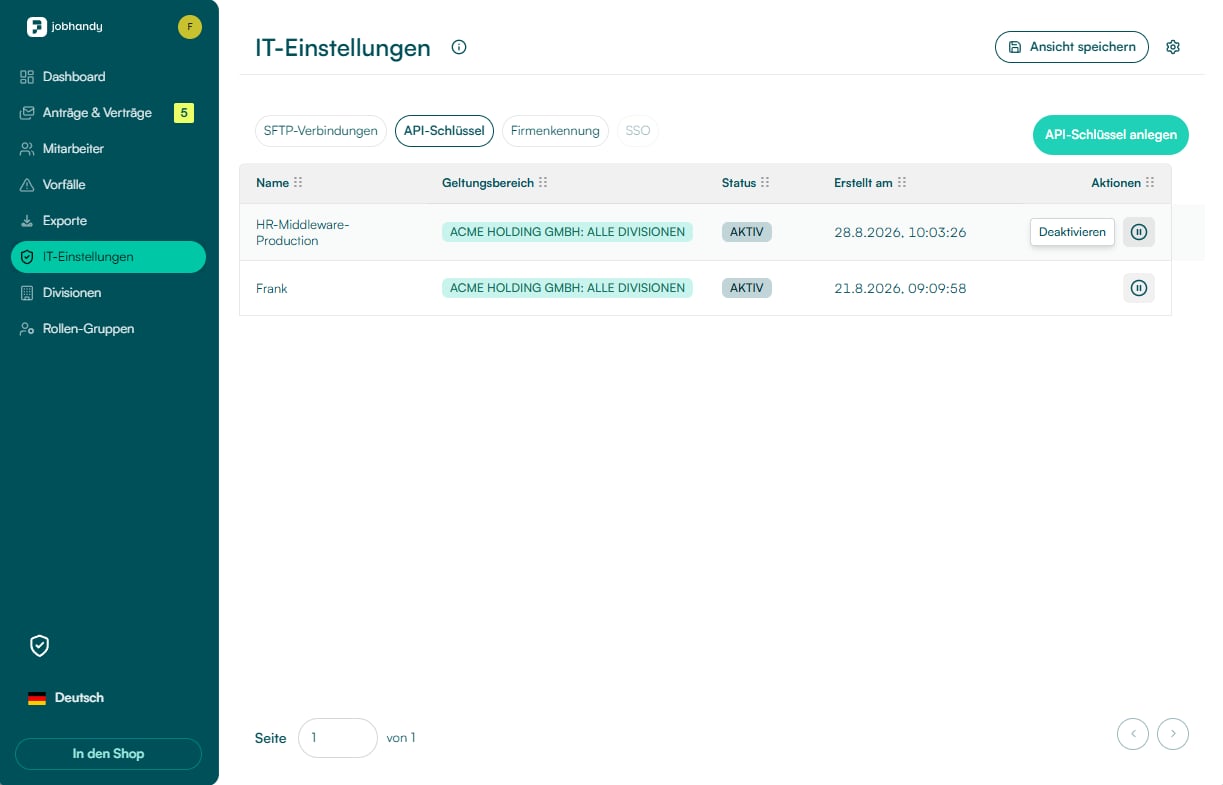
Deaktivieren, reaktivieren oder löschen
Klicken Sie auf Deaktivieren, wenn der Zugriff entzogen werden muss. Die Deaktivierung gilt für nachfolgende geschützte Anfragen. Anschließend wird der API-Schlüssel mit dem Status INAKTIV angezeigt und kann über Reaktivieren wieder aktiviert oder über Löschen endgültig entfernt werden.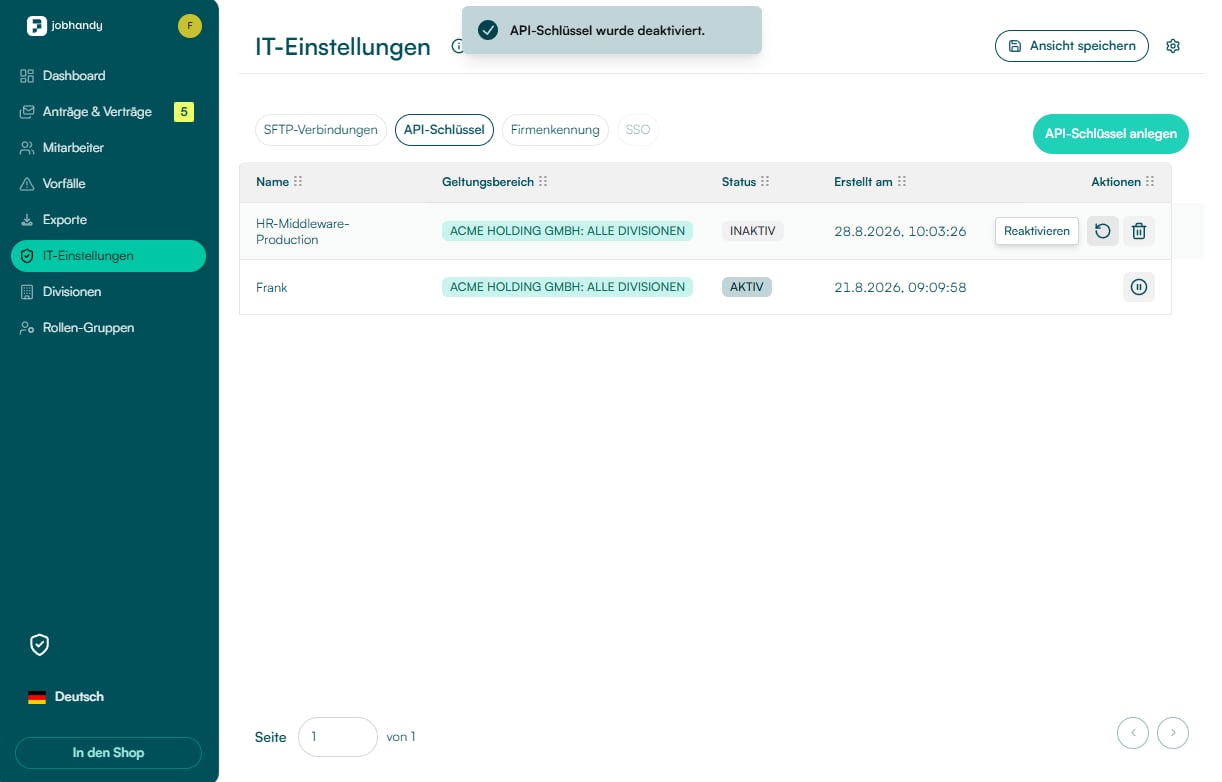
API-Schlüssel ohne Unterbrechung rotieren
Deaktivieren Sie den alten API-Schlüssel erst, nachdem der Ersatzschlüssel in jeder aktiven Instanz der Integration mindestens eine geschützte Anfrage erfolgreich abgeschlossen hat.Detaillierter Rotationsablauf
Verwenden Sie das Betriebs-Runbook für Vorbereitung, Rollout, Prüfung, Rollback und endgültige Außerbetriebnahme.