> ## Documentation Index
> Fetch the complete documentation index at: https://developers.jobhandy.io/llms.txt
> Use this file to discover all available pages before exploring further.
# API-Schlüssel erstellen und verwalten
> Erstellen, begrenzen, deaktivieren, reaktivieren, rotieren und löschen Sie JobHandy API-Schlüssel im Administrationsbereich.
API-Schlüssel werden im JobHandy-Administrationsbereich verwaltet. Diese Seite erklärt, wer Zugangsdaten verwalten darf, wie der Geltungsbereich festgelegt wird und wie Zugriffe entzogen oder wiederhergestellt werden.
Öffnen Sie die [JobHandy-Administration](https://app.jobhandy.io/admin). Für die Verwaltung von API-Schlüsseln ist mindestens eine der folgenden Portalberechtigungen erforderlich: **IT**, **HR** oder **Company-Admin**.
## Getrennte Berechtigungsmodelle
Portalberechtigungen und der Geltungsbereich eines API-Schlüssels sind voneinander getrennte Kontrollen:
| Kontrolle | Gilt für | Zweck |
| ---------------------------------- | ------------------------------------ | ------------------------------------------------------------------------------- |
| Portalberechtigung | Einen angemeldeten JobHandy-Benutzer | Legt fest, wer die **IT-Einstellungen** öffnen und API-Schlüssel verwalten darf |
| Geltungsbereich des API-Schlüssels | Server-zu-Server-Zugangsdaten | Legt fest, auf welche Tenants und Divisionen die Integration zugreifen darf |
Ein Benutzer, der einen API-Schlüssel erstellen darf, gewährt ihm nicht automatisch Zugriff auf jedes Unternehmen. Der bei der Erstellung ausgewählte Geltungsbereich ist die wirksame API-Grenze.
## API-Schlüsselverwaltung öffnen
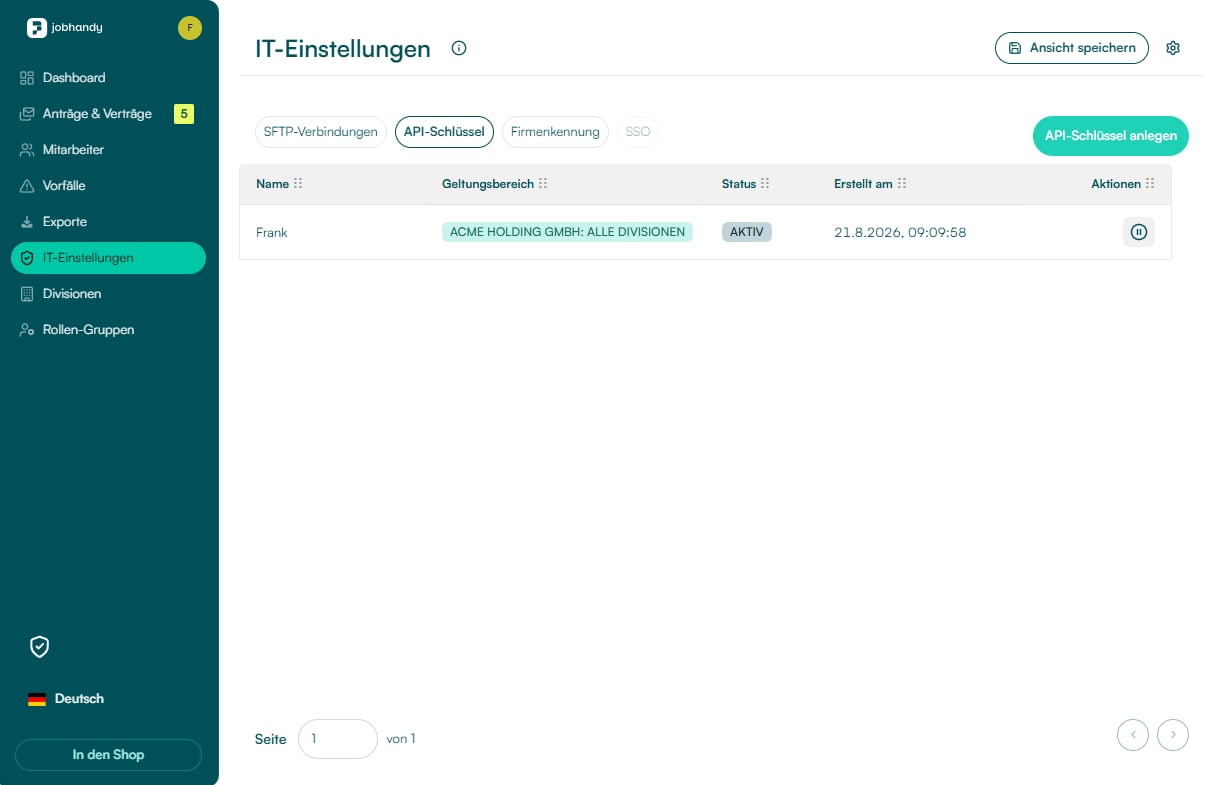
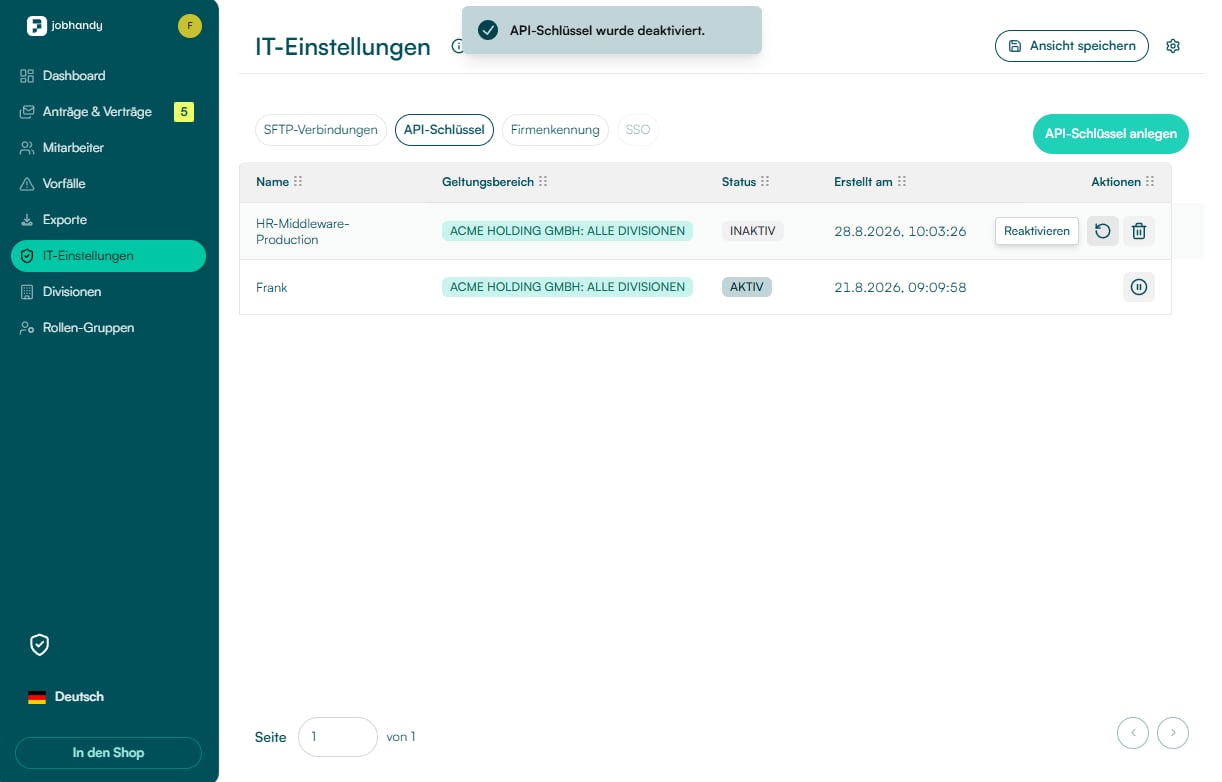
Öffnen Sie im Administrationsbereich **IT-Einstellungen** und wählen Sie den Tab **API-Schlüssel**. Die Tabelle zeigt **Name**, **Geltungsbereich**, **Status**, **Erstellt am** und **Aktionen** für jeden API-Schlüssel.
 ## API-Schlüssel erstellen
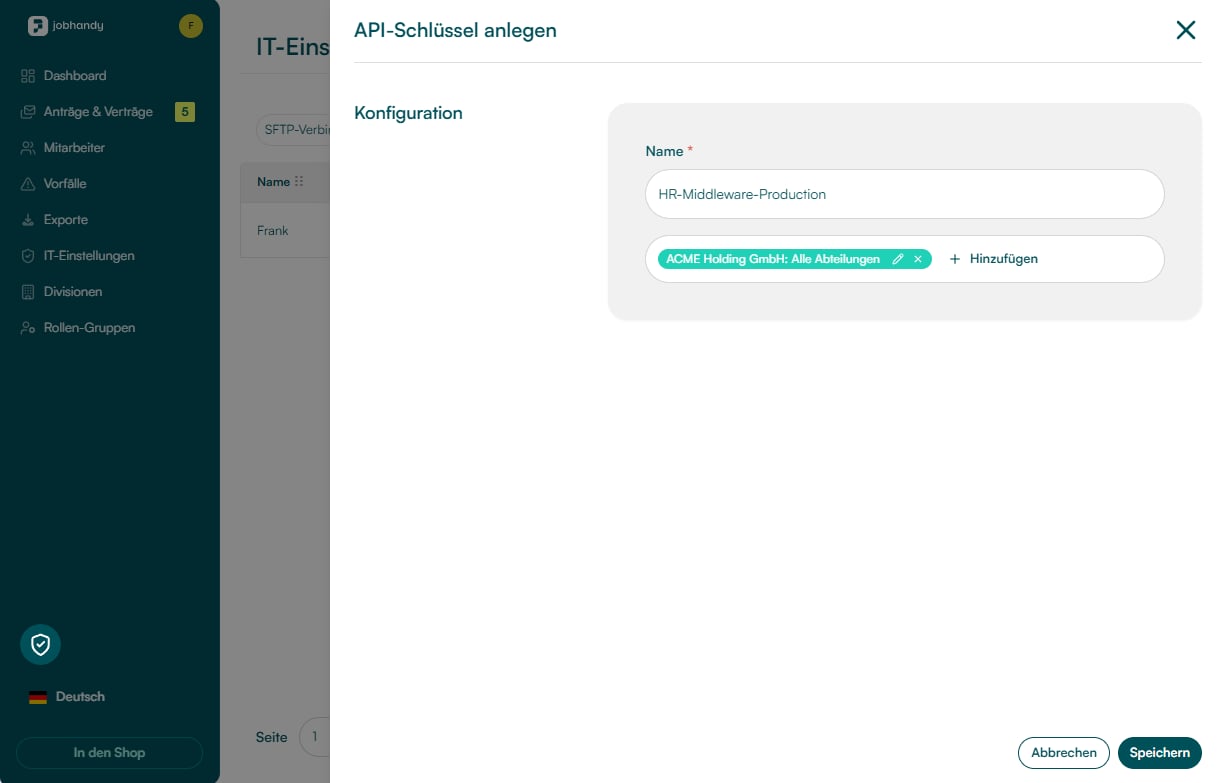
Klicken Sie auf **API-Schlüssel anlegen** und vergeben Sie einen aussagekräftigen Namen für das verwendende System oder die Integration.
Empfohlenes Benennungsschema:
```text theme={"theme":{"light":"github-light","dark":"github-dark"}}
--
```
```text theme={"theme":{"light":"github-light","dark":"github-dark"}}
HR-Middleware-Mitarbeitersync-Produktion
Payroll-Connector-Exporte-Produktion
```
Legen Sie anschließend fest, auf welche Unternehmen und Divisionen der API-Schlüssel zugreifen darf.
## API-Schlüssel erstellen
Klicken Sie auf **API-Schlüssel anlegen** und vergeben Sie einen aussagekräftigen Namen für das verwendende System oder die Integration.
Empfohlenes Benennungsschema:
```text theme={"theme":{"light":"github-light","dark":"github-dark"}}
--
```
```text theme={"theme":{"light":"github-light","dark":"github-dark"}}
HR-Middleware-Mitarbeitersync-Produktion
Payroll-Connector-Exporte-Produktion
```
Legen Sie anschließend fest, auf welche Unternehmen und Divisionen der API-Schlüssel zugreifen darf.
 ### Auswahl des Geltungsbereichs verstehen
| Option | Ergebnis |
| ------------------------------- | ----------------------------------------------------------------------------- |
| **Alle auswählen** | Schließt die vollständige Divisionsstruktur des ausgewählten Unternehmens ein |
| **Nur Auswahl (Blätter)** | Schließt ausschließlich die explizit ausgewählten Enddivisionen ein |
| **Unterdivisionen einbeziehen** | Schließt eine ausgewählte Division und deren untergeordnete Divisionen ein |
```mermaid theme={"theme":{"light":"github-light","dark":"github-dark"}}
flowchart TD
C[Ausgewähltes Unternehmen] --> S[Vertrieb]
C --> O[Operations]
S --> E[Enterprise]
S --> M[SMB]
ALL[Alle auswählen] -.-> C
SUB[Unterdivisionen einbeziehen: Vertrieb] -.-> S
LEAF[Nur Auswahl: Enterprise] -.-> E
```
Im abgebildeten Beispiel gilt **Alle auswählen**. Der API-Schlüssel erhält damit Zugriff auf die vollständige Unternehmensstruktur der ausgewählten Organisation.
Verwenden Sie den kleinstmöglichen erforderlichen Geltungsbereich. Erstellen Sie getrennte API-Schlüssel für Systeme mit unterschiedlichen Aufgaben, Unternehmen oder betrieblichen Verantwortlichen.
Klicken Sie auf **Hinzufügen**, um den ausgewählten Geltungsbereich zu übernehmen, und anschließend auf **Speichern**, um den API-Schlüssel zu erstellen.
## Erzeugten API-Schlüssel kopieren und sicher speichern
JobHandy zeigt den vollständigen API-Schlüssel unmittelbar nach der Erstellung an. Er ist sofort aktiv und kann im Request-Header `X-API-Key` verwendet werden.
### Auswahl des Geltungsbereichs verstehen
| Option | Ergebnis |
| ------------------------------- | ----------------------------------------------------------------------------- |
| **Alle auswählen** | Schließt die vollständige Divisionsstruktur des ausgewählten Unternehmens ein |
| **Nur Auswahl (Blätter)** | Schließt ausschließlich die explizit ausgewählten Enddivisionen ein |
| **Unterdivisionen einbeziehen** | Schließt eine ausgewählte Division und deren untergeordnete Divisionen ein |
```mermaid theme={"theme":{"light":"github-light","dark":"github-dark"}}
flowchart TD
C[Ausgewähltes Unternehmen] --> S[Vertrieb]
C --> O[Operations]
S --> E[Enterprise]
S --> M[SMB]
ALL[Alle auswählen] -.-> C
SUB[Unterdivisionen einbeziehen: Vertrieb] -.-> S
LEAF[Nur Auswahl: Enterprise] -.-> E
```
Im abgebildeten Beispiel gilt **Alle auswählen**. Der API-Schlüssel erhält damit Zugriff auf die vollständige Unternehmensstruktur der ausgewählten Organisation.
Verwenden Sie den kleinstmöglichen erforderlichen Geltungsbereich. Erstellen Sie getrennte API-Schlüssel für Systeme mit unterschiedlichen Aufgaben, Unternehmen oder betrieblichen Verantwortlichen.
Klicken Sie auf **Hinzufügen**, um den ausgewählten Geltungsbereich zu übernehmen, und anschließend auf **Speichern**, um den API-Schlüssel zu erstellen.
## Erzeugten API-Schlüssel kopieren und sicher speichern
JobHandy zeigt den vollständigen API-Schlüssel unmittelbar nach der Erstellung an. Er ist sofort aktiv und kann im Request-Header `X-API-Key` verwendet werden.
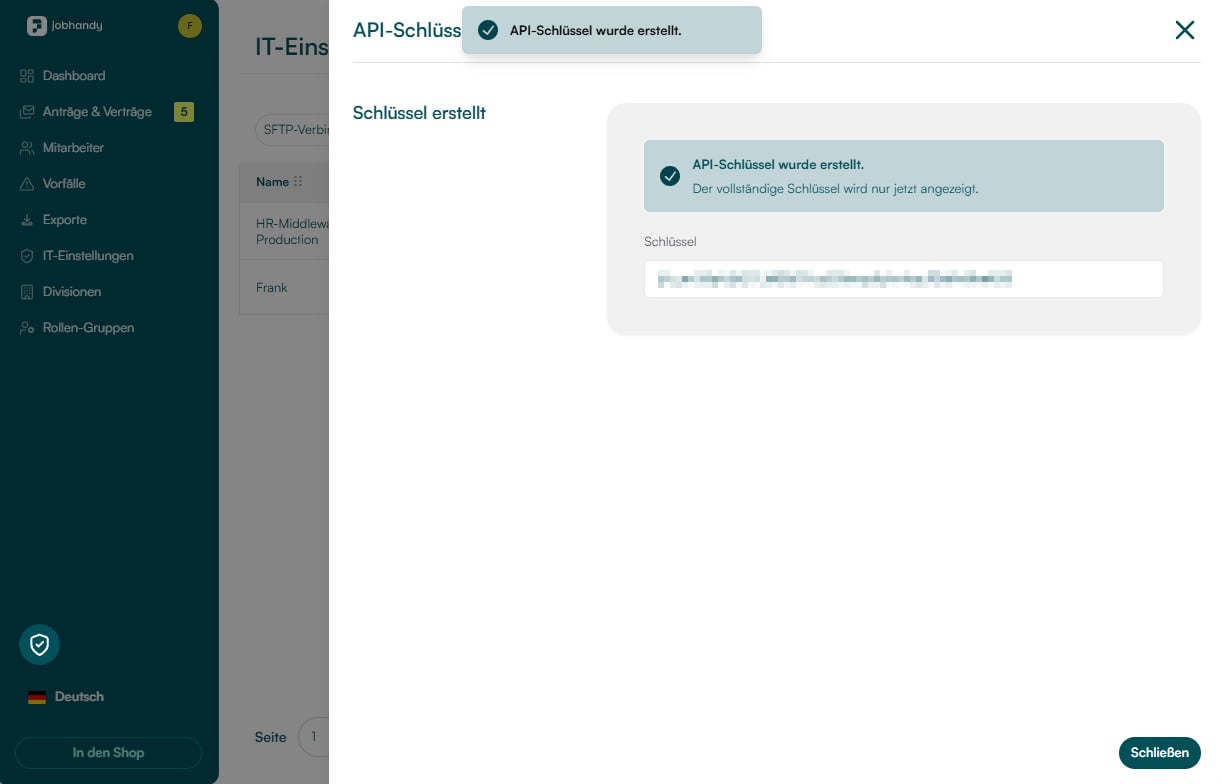 Kopieren Sie den API-Schlüssel sofort und speichern Sie ihn in einem Secret Manager. API-Schlüssel gehören nicht in Quellcode, Browseranwendungen, öffentliche Repositories, Tickets, Screenshots oder Anwendungslogs.
## Aktiven API-Schlüssel prüfen
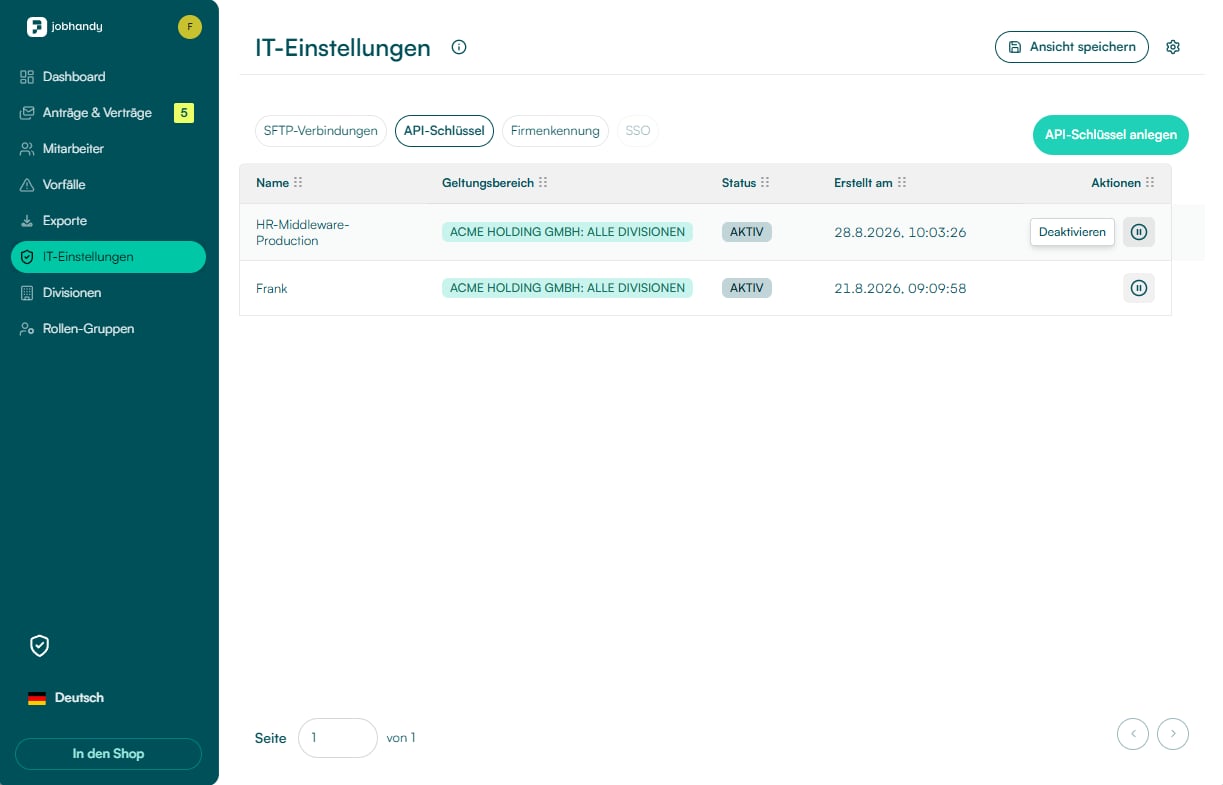
Nach dem Schließen des Dialogs erscheint der API-Schlüssel mit dem Status **AKTIV**. Über **Deaktivieren** kann der Zugriff widerrufen werden, ohne den API-Schlüssel zu löschen.
Kopieren Sie den API-Schlüssel sofort und speichern Sie ihn in einem Secret Manager. API-Schlüssel gehören nicht in Quellcode, Browseranwendungen, öffentliche Repositories, Tickets, Screenshots oder Anwendungslogs.
## Aktiven API-Schlüssel prüfen
Nach dem Schließen des Dialogs erscheint der API-Schlüssel mit dem Status **AKTIV**. Über **Deaktivieren** kann der Zugriff widerrufen werden, ohne den API-Schlüssel zu löschen.
 ## Deaktivieren, reaktivieren oder löschen
Klicken Sie auf **Deaktivieren**, wenn der Zugriff entzogen werden muss. Die Deaktivierung gilt für nachfolgende geschützte Anfragen. Anschließend wird der API-Schlüssel mit dem Status **INAKTIV** angezeigt und kann über **Reaktivieren** wieder aktiviert oder über **Löschen** endgültig entfernt werden.
## Deaktivieren, reaktivieren oder löschen
Klicken Sie auf **Deaktivieren**, wenn der Zugriff entzogen werden muss. Die Deaktivierung gilt für nachfolgende geschützte Anfragen. Anschließend wird der API-Schlüssel mit dem Status **INAKTIV** angezeigt und kann über **Reaktivieren** wieder aktiviert oder über **Löschen** endgültig entfernt werden.
 | Aktion | Verwenden, wenn | Ergebnis |
| ---------------- | ---------------------------------------------------------------------------------- | ----------------------------------------------------------------- |
| **Deaktivieren** | Der Zugriff sofort enden, später aber möglicherweise wiederhergestellt werden soll | Der API-Schlüssel authentifiziert keine geschützten Anfragen mehr |
| **Reaktivieren** | Derselbe API-Schlüssel wieder verwendet werden soll | Der inaktive API-Schlüssel erhält wieder den Status **AKTIV** |
| **Löschen** | Der API-Schlüssel endgültig außer Betrieb genommen wird | Der API-Schlüssel kann nicht mehr reaktiviert werden |
## API-Schlüssel ohne Unterbrechung rotieren
```mermaid theme={"theme":{"light":"github-light","dark":"github-dark"}}
sequenceDiagram
participant Admin as Unternehmensadministrator
participant Portal as JobHandy-Administration
participant Secrets as Secret Manager
participant Client as Integration
participant API as JobHandy API
Admin->>Portal: Ersatzschlüssel mit gleichwertigem Geltungsbereich erstellen
Portal-->>Admin: Ersatzschlüssel einmalig anzeigen
Admin->>Secrets: Ersatzschlüssel speichern
Secrets-->>Client: Neue Zugangsdaten bereitstellen
Client->>API: Geschützte Anfrage prüfen
API-->>Client: Erfolg + X-Request-ID
Admin->>Portal: Alten API-Schlüssel deaktivieren
Admin->>Portal: Alten API-Schlüssel nach Prüfung löschen
```
Deaktivieren Sie den alten API-Schlüssel erst, nachdem der Ersatzschlüssel in jeder aktiven Instanz der Integration mindestens eine geschützte Anfrage erfolgreich abgeschlossen hat.
Verwenden Sie das Betriebs-Runbook für Vorbereitung, Rollout, Prüfung, Rollback und endgültige Außerbetriebnahme.
## Lebenszyklus eines API-Schlüssels
```mermaid theme={"theme":{"light":"github-light","dark":"github-dark"}}
stateDiagram-v2
state "AKTIV" as ACTIVE
state "INAKTIV" as INACTIVE
state "GELÖSCHT" as DELETED
[*] --> ACTIVE: Anlegen
ACTIVE --> INACTIVE: Deaktivieren
INACTIVE --> ACTIVE: Reaktivieren
INACTIVE --> DELETED: Löschen
DELETED --> [*]
```
Weitere Informationen zu Request-Headern und Authentifizierungsfehlern finden Sie unter [Authentifizierung](/de/get-started/authentication).
| Aktion | Verwenden, wenn | Ergebnis |
| ---------------- | ---------------------------------------------------------------------------------- | ----------------------------------------------------------------- |
| **Deaktivieren** | Der Zugriff sofort enden, später aber möglicherweise wiederhergestellt werden soll | Der API-Schlüssel authentifiziert keine geschützten Anfragen mehr |
| **Reaktivieren** | Derselbe API-Schlüssel wieder verwendet werden soll | Der inaktive API-Schlüssel erhält wieder den Status **AKTIV** |
| **Löschen** | Der API-Schlüssel endgültig außer Betrieb genommen wird | Der API-Schlüssel kann nicht mehr reaktiviert werden |
## API-Schlüssel ohne Unterbrechung rotieren
```mermaid theme={"theme":{"light":"github-light","dark":"github-dark"}}
sequenceDiagram
participant Admin as Unternehmensadministrator
participant Portal as JobHandy-Administration
participant Secrets as Secret Manager
participant Client as Integration
participant API as JobHandy API
Admin->>Portal: Ersatzschlüssel mit gleichwertigem Geltungsbereich erstellen
Portal-->>Admin: Ersatzschlüssel einmalig anzeigen
Admin->>Secrets: Ersatzschlüssel speichern
Secrets-->>Client: Neue Zugangsdaten bereitstellen
Client->>API: Geschützte Anfrage prüfen
API-->>Client: Erfolg + X-Request-ID
Admin->>Portal: Alten API-Schlüssel deaktivieren
Admin->>Portal: Alten API-Schlüssel nach Prüfung löschen
```
Deaktivieren Sie den alten API-Schlüssel erst, nachdem der Ersatzschlüssel in jeder aktiven Instanz der Integration mindestens eine geschützte Anfrage erfolgreich abgeschlossen hat.
Verwenden Sie das Betriebs-Runbook für Vorbereitung, Rollout, Prüfung, Rollback und endgültige Außerbetriebnahme.
## Lebenszyklus eines API-Schlüssels
```mermaid theme={"theme":{"light":"github-light","dark":"github-dark"}}
stateDiagram-v2
state "AKTIV" as ACTIVE
state "INAKTIV" as INACTIVE
state "GELÖSCHT" as DELETED
[*] --> ACTIVE: Anlegen
ACTIVE --> INACTIVE: Deaktivieren
INACTIVE --> ACTIVE: Reaktivieren
INACTIVE --> DELETED: Löschen
DELETED --> [*]
```
Weitere Informationen zu Request-Headern und Authentifizierungsfehlern finden Sie unter [Authentifizierung](/de/get-started/authentication).